Re : Allé, voor ne keer de werkwijze van raw tot eindbeeld
Bericht van: Peter (Mariakerke bij Gent) , 12-07-2007 01:10
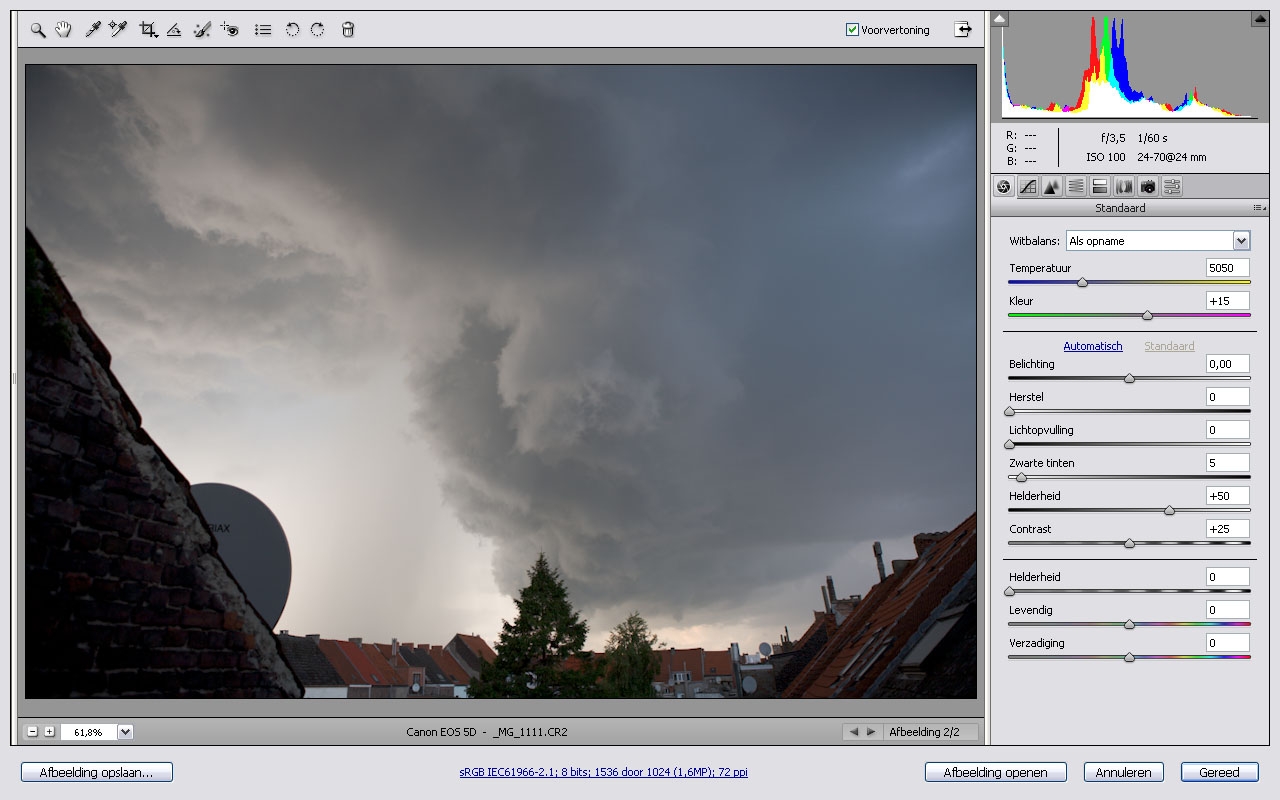
begint met de raw import in camera raw 4.1 ondertussen. Dit is de foto zoals ie uit de camera komt, in de op de camera neutraalste stand mogelijk (maar je ziet dat dit toch inhoud dat er bepaalde zaken zoals helderheid +50 normaal ingesteld staan. maar echt: als de camera je werkelijk zou afleveren wat hij vastlegt, je zou nogal schrikken hoor want je zou er weinig meer dan een heel donker rood/groen/blauw raster in zien).
De belichting stond hier op normaal automatisch, dus niet overbelicht. Maar aangezien het hele onderwerp voornamelijk donker is en de camera een correcte belichting in automatische modus op 18% grijs afsteld is het onderwerp toch lichter dan in werkelijkheid (vandaar bvb de sneeuwfunctie op een camera, want daar krijg je het omgekeerde effect: de camera maakt al het wit te donker met als gevolg grijze sneeuwfoto's op automatische belichting. 18% grijs is geschikt voor 95% van de onderwerpen, maar dus niet voor alle onderwerpen).
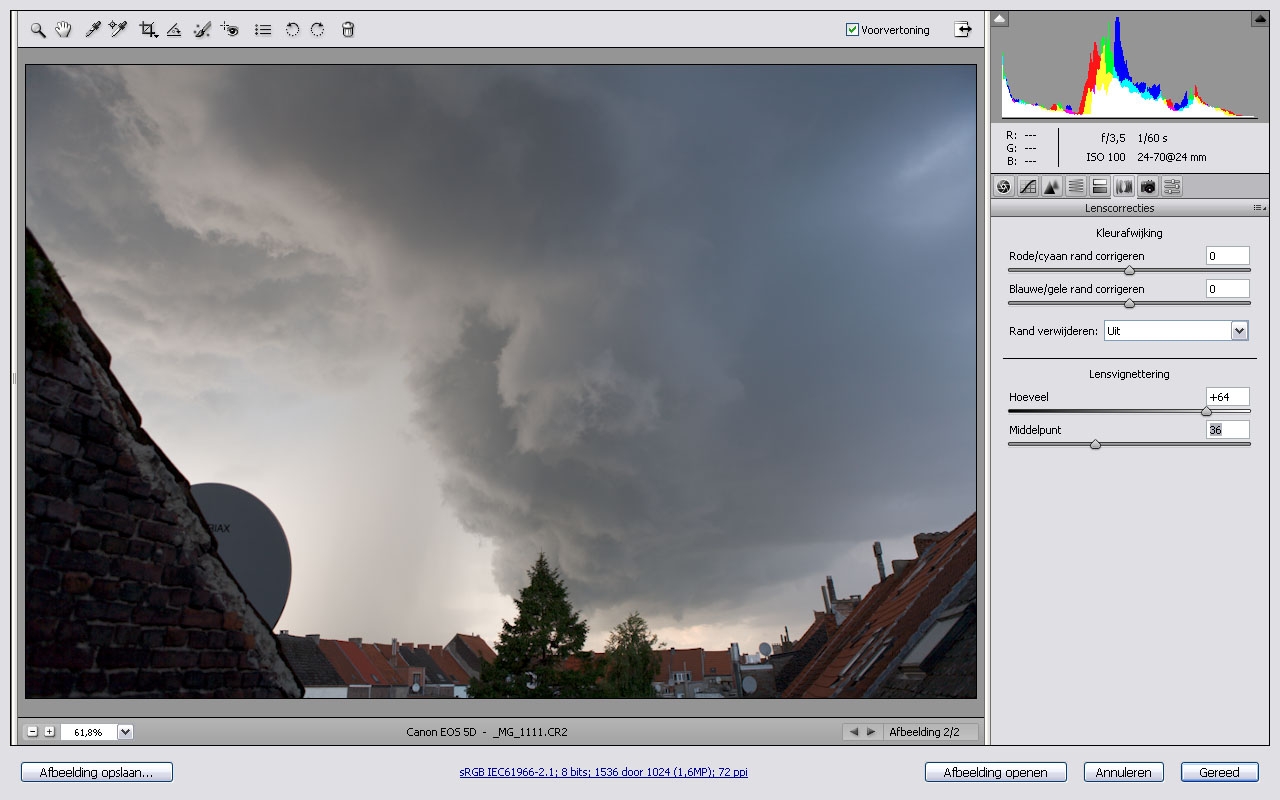
Eerst halen we de vignetting weg. De meesten zullen hier zelden last van hebben, ik met m'n fullframe altijd op grote diafragma's.
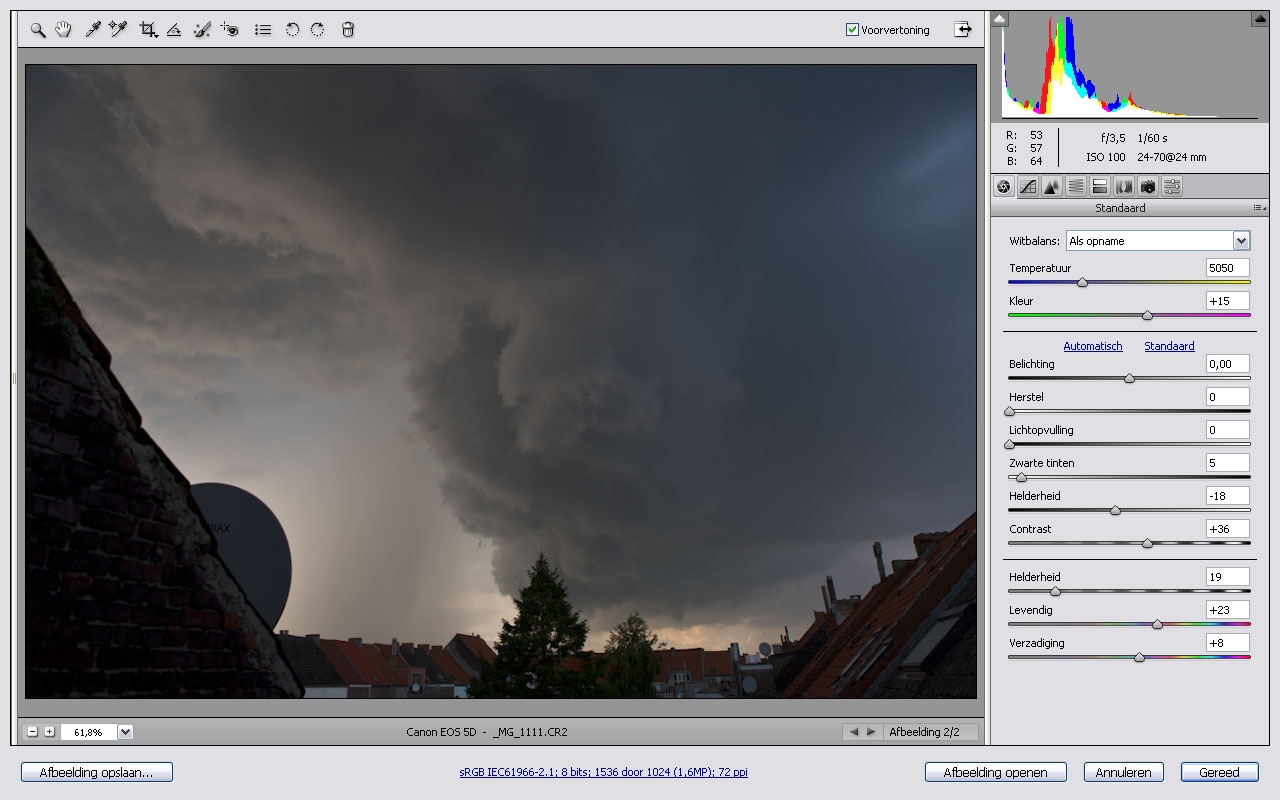
Vervolgens gaan we de foto's verdonkeren naar het avondlicht door de helderheid te verlagen naar -18. Zoals reeds gezegd de lichte informatie is kwalitatief veel hoger in een raw bestand dan de donkere. Je bent dus beter af van licht naar donker voor het bewerken dan omgekeerd. Het contrast gaat iets omhoog, en de levendigheid/verzadiging eveneens om de kleuren wat terug te halen.
Ons beeld is nu vrij donker en flets, maar we gaan daar iets aan doen in het tabblad curven, puntcurve (die andere hou ik niet zo van). Op de achtergrond van de curve zie je het histogram van de foto. De meeste tonen zitten links omdat we de foto dus donkerder gemaak hebben. Deze is gemakkelijk, want je kan de 3 grote partijen gemakkelijk onderscheiden in de 3 pieken. Links de donkerste piek die het gros van de gebouwen op de foto beslaat, en dan de grootste piek voor de meeste info: de donkerste wolkenpartijen. Vervolgens rechts een piek voor de blekere wolkenpartijen met de valstrepen achter de shelf.
We verhogen eerst het contrast in de hoofdpartij: de shelf zelf door de curve daar stijler te maken op die piek. Je merkt dat het contrast in dit deel van de wolken verhoogt:
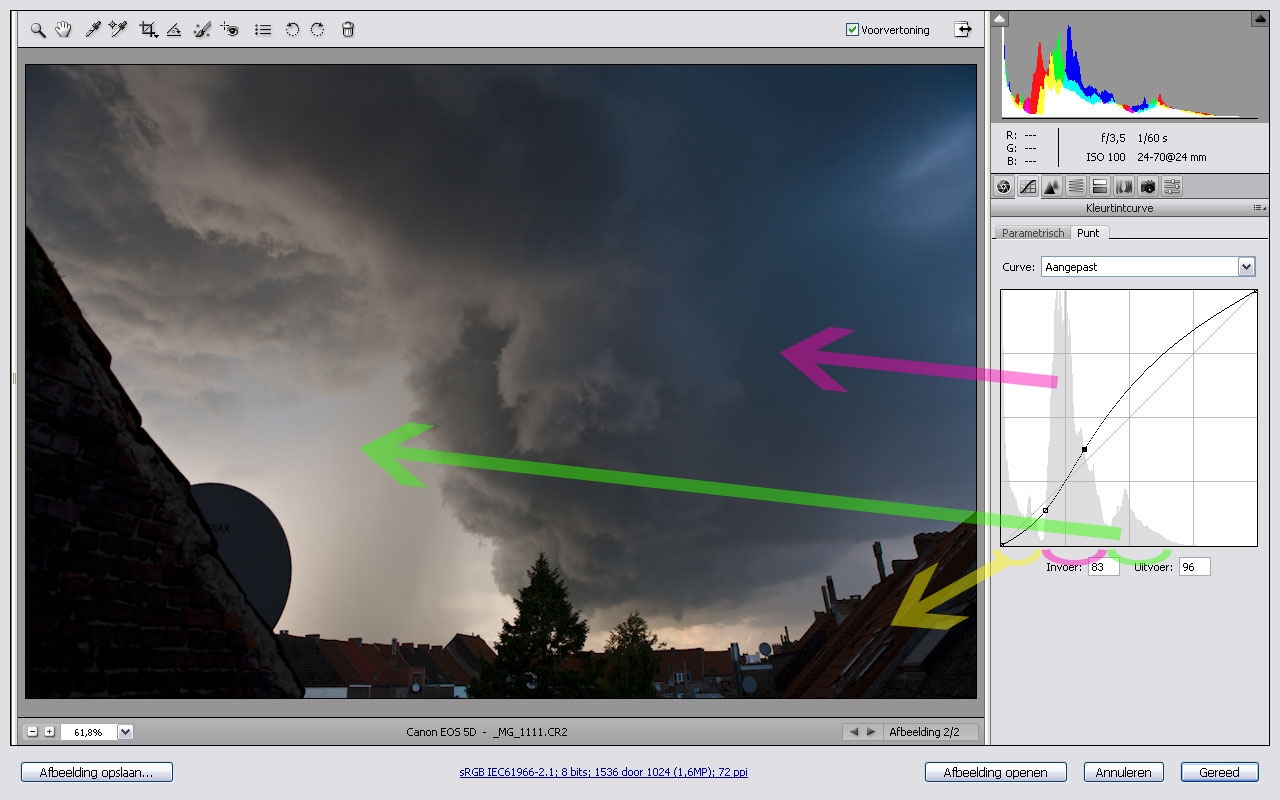
vervolgens gaan we links de boog naar onder iets verhogen zodat de gebouwen wat licht terugwinnen. op de rechterpiek in het histogram gaan we het contrast van de regenvoet wat verhogen, door het linkerdeel (de donkerste tonen van de regenvoet) wat te verdonkeren (punt iets naar beneden) en de rechterzijde (de lichtste delen van de regenvoet) te verhelderen (punt iets naar boven). Het delicaatste punt is het donkerste deel van deze piek, omdat die overloopt met de lichtste delen van de shelf. Hier is het dus wel oppassen dat je geen 'negatief' effecten krijgt.
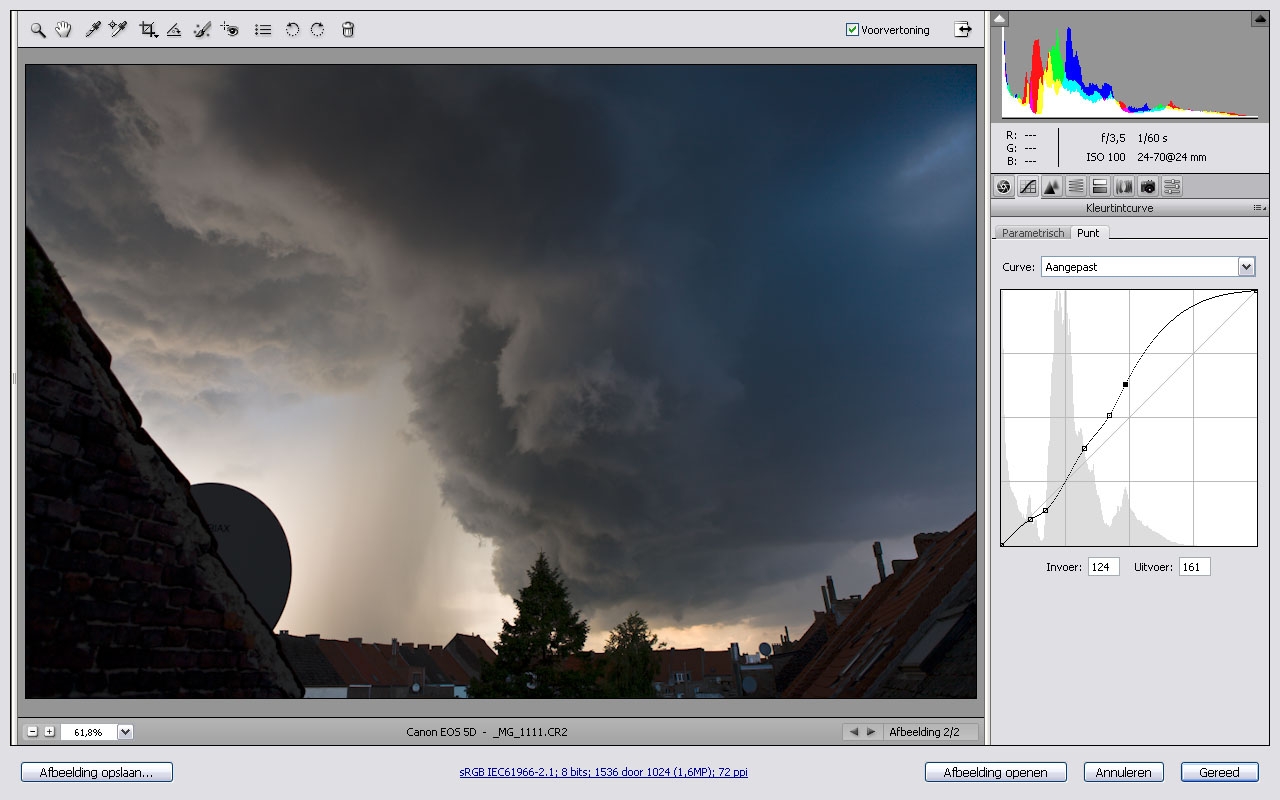
Tot slot merk je dat de lichtste delen nu overbelichte onderdelen hebben omdat de boog rechts zo hoog uitloopt (de punten zijn aan een kromme verbonden). Deze halen we met een extra punt terug wat naar beneden en onze foto is klaar. Nu alleen nog export naar jpeg, verkleinen in photoshop, copyright erop en verscherpen en opslaan, dat gebeurt allemaal in batch voor de hele reeks van beelden, al grijp ik soms wel in voor 't verscherpen want niet alles heeft hetzelfde nodig.
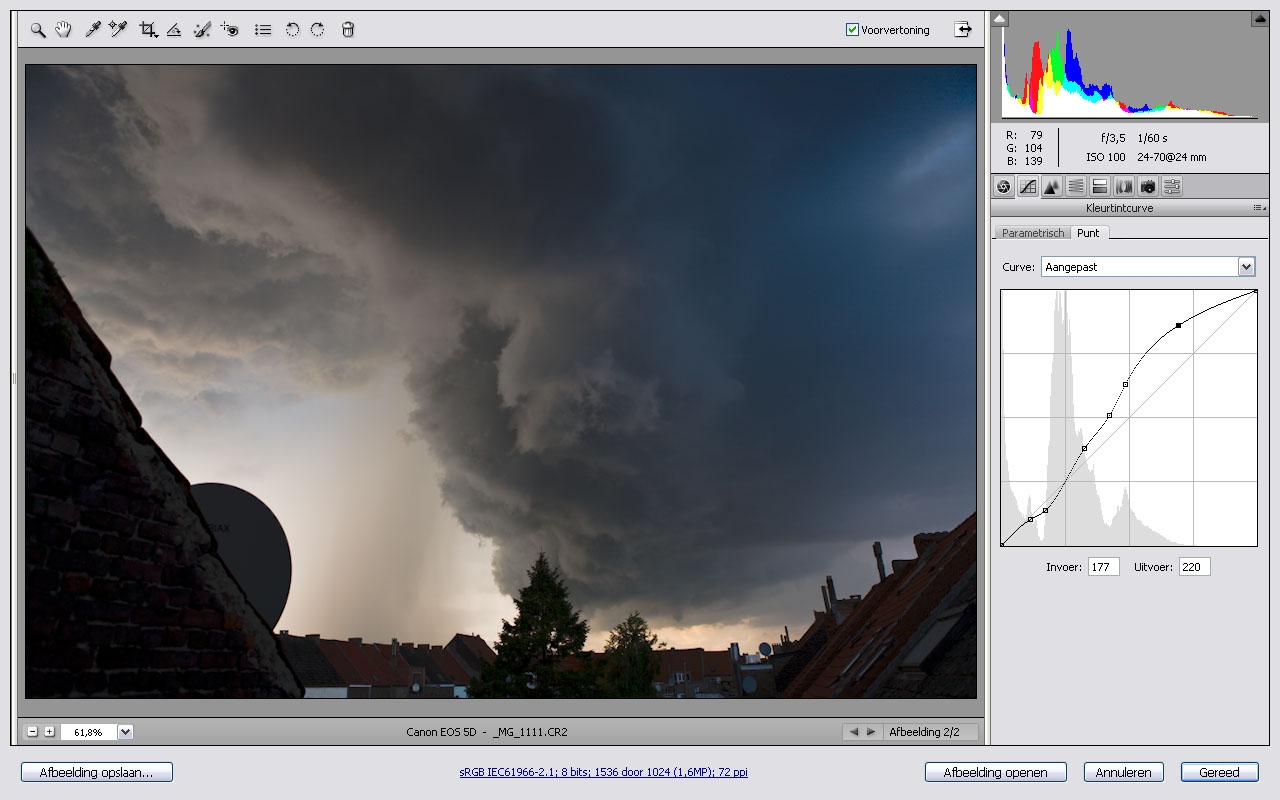
Dit was een vrij eenvoudig beeld. Het is niet altijd zo gemakkelijk. De NLC's geven bij verhoging van het contrast ook enorm veel extra blauw vrij, wat het absurd blauwig maakt. Dat blauw geef je dan minder verzadiging (enkel het blauw) zodat het minder uitslaat. En uiteraard is niet elk histogram zo gemakkelijk uitleesbaar als dit, waardoor ook het werken met curven moeilijker kan worden. Ik moet soms ook wat zoeken, elke foto vraagt andere omstandigheden. Handig is wel dat als je bvb 10 gelijkaardige hebt, je de instellingen van één beeld gewoon kan doorkopiëren naar de andere 9, en dan hier en daar nog wat kleine individuele aanpassingen doorvoeren waar nodig.
De belichting stond hier op normaal automatisch, dus niet overbelicht. Maar aangezien het hele onderwerp voornamelijk donker is en de camera een correcte belichting in automatische modus op 18% grijs afsteld is het onderwerp toch lichter dan in werkelijkheid (vandaar bvb de sneeuwfunctie op een camera, want daar krijg je het omgekeerde effect: de camera maakt al het wit te donker met als gevolg grijze sneeuwfoto's op automatische belichting. 18% grijs is geschikt voor 95% van de onderwerpen, maar dus niet voor alle onderwerpen).
Eerst halen we de vignetting weg. De meesten zullen hier zelden last van hebben, ik met m'n fullframe altijd op grote diafragma's.
Vervolgens gaan we de foto's verdonkeren naar het avondlicht door de helderheid te verlagen naar -18. Zoals reeds gezegd de lichte informatie is kwalitatief veel hoger in een raw bestand dan de donkere. Je bent dus beter af van licht naar donker voor het bewerken dan omgekeerd. Het contrast gaat iets omhoog, en de levendigheid/verzadiging eveneens om de kleuren wat terug te halen.
Ons beeld is nu vrij donker en flets, maar we gaan daar iets aan doen in het tabblad curven, puntcurve (die andere hou ik niet zo van). Op de achtergrond van de curve zie je het histogram van de foto. De meeste tonen zitten links omdat we de foto dus donkerder gemaak hebben. Deze is gemakkelijk, want je kan de 3 grote partijen gemakkelijk onderscheiden in de 3 pieken. Links de donkerste piek die het gros van de gebouwen op de foto beslaat, en dan de grootste piek voor de meeste info: de donkerste wolkenpartijen. Vervolgens rechts een piek voor de blekere wolkenpartijen met de valstrepen achter de shelf.
We verhogen eerst het contrast in de hoofdpartij: de shelf zelf door de curve daar stijler te maken op die piek. Je merkt dat het contrast in dit deel van de wolken verhoogt:
vervolgens gaan we links de boog naar onder iets verhogen zodat de gebouwen wat licht terugwinnen. op de rechterpiek in het histogram gaan we het contrast van de regenvoet wat verhogen, door het linkerdeel (de donkerste tonen van de regenvoet) wat te verdonkeren (punt iets naar beneden) en de rechterzijde (de lichtste delen van de regenvoet) te verhelderen (punt iets naar boven). Het delicaatste punt is het donkerste deel van deze piek, omdat die overloopt met de lichtste delen van de shelf. Hier is het dus wel oppassen dat je geen 'negatief' effecten krijgt.
Tot slot merk je dat de lichtste delen nu overbelichte onderdelen hebben omdat de boog rechts zo hoog uitloopt (de punten zijn aan een kromme verbonden). Deze halen we met een extra punt terug wat naar beneden en onze foto is klaar. Nu alleen nog export naar jpeg, verkleinen in photoshop, copyright erop en verscherpen en opslaan, dat gebeurt allemaal in batch voor de hele reeks van beelden, al grijp ik soms wel in voor 't verscherpen want niet alles heeft hetzelfde nodig.
Dit was een vrij eenvoudig beeld. Het is niet altijd zo gemakkelijk. De NLC's geven bij verhoging van het contrast ook enorm veel extra blauw vrij, wat het absurd blauwig maakt. Dat blauw geef je dan minder verzadiging (enkel het blauw) zodat het minder uitslaat. En uiteraard is niet elk histogram zo gemakkelijk uitleesbaar als dit, waardoor ook het werken met curven moeilijker kan worden. Ik moet soms ook wat zoeken, elke foto vraagt andere omstandigheden. Handig is wel dat als je bvb 10 gelijkaardige hebt, je de instellingen van één beeld gewoon kan doorkopiëren naar de andere 9, en dan hier en daar nog wat kleine individuele aanpassingen doorvoeren waar nodig.
Bericht laatst bijgewerkt: 12-07-2007 01:20

 )
)